HDROMEDIA TV Fire TV Stick AMAZON. Verifică modelul Fire TV, versiunea Fire OS și sursa oficială a aplicației înainte de instalare.
Instalarea și configurarea pe Fire TV Stick
Verifică modelul Fire TV, versiunea Fire OS și sursa oficială a aplicației înainte de instalare. Meniurile Amazon se pot modifica după actualizări, iar instalarea din surse externe implică riscuri de securitate.
Ghidul și materialele originale
Notă de actualizare: acest ghid conține materiale și legături din arhiva HDROMEDIA. Nu instala fișiere din surse neconfirmate; verifică disponibilitatea aplicațiilor, codurile și compatibilitatea înainte de utilizare.
|
|
HDROMEDIA TV PLAYER PE FIRE TV STICK 4K CU DOWNLOADER
|
|
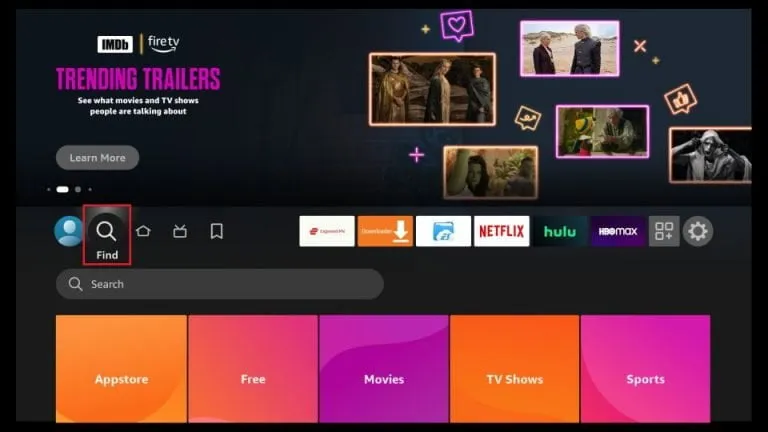
1. Trebuie să fii pe ecranul de pornire al FireStick. Selectați Find.

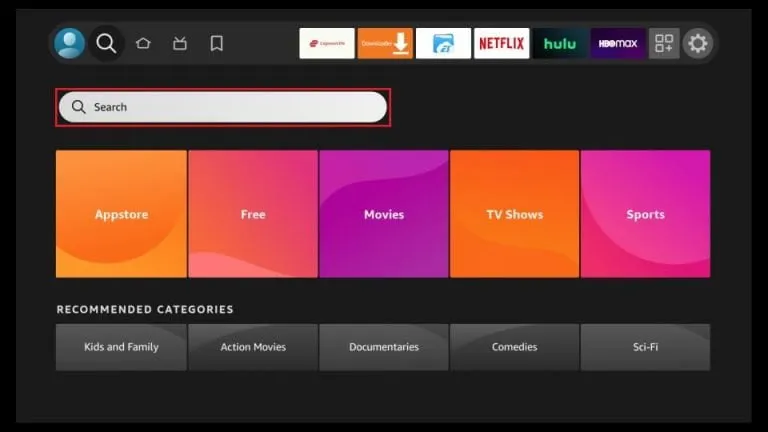
2. Acum, click Search
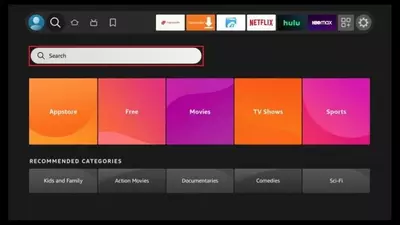
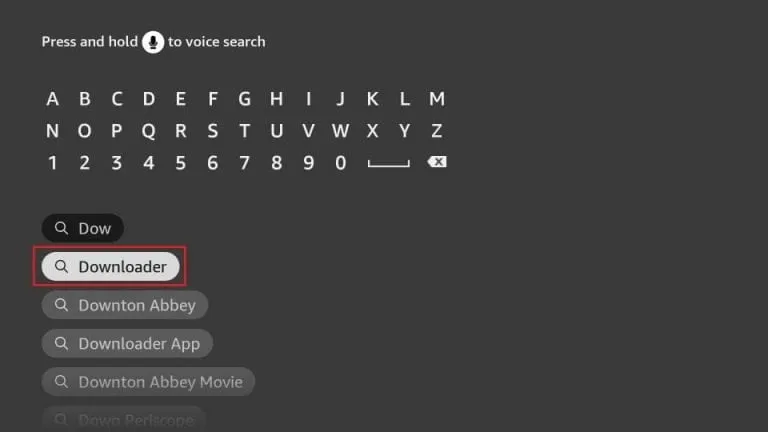
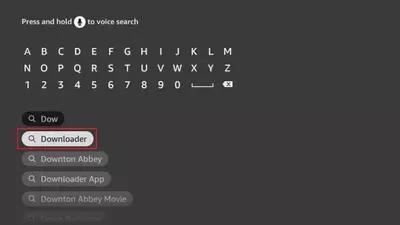
3. În fereastra Search, scrieti Downloader. Aceasta este aplicația prin care vom descărca HDROMEDIA TV Player pe FireStick. Urmați instrucțiunile care apar pe ecran și instalați această aplicație.
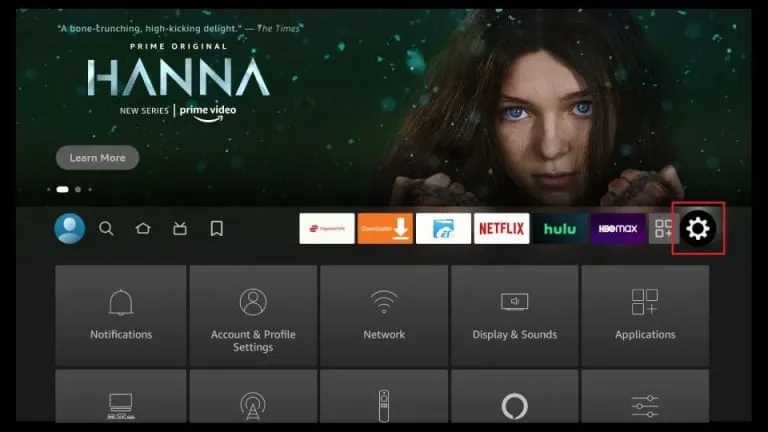
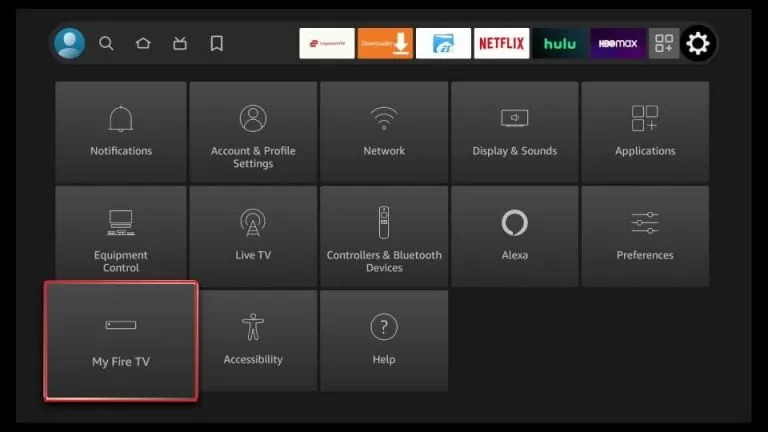
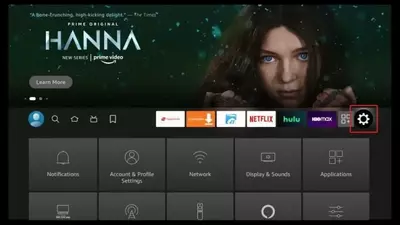
4. După instalarea aplicației Downloader, reveniți la ecranul de start și selectați Settings.
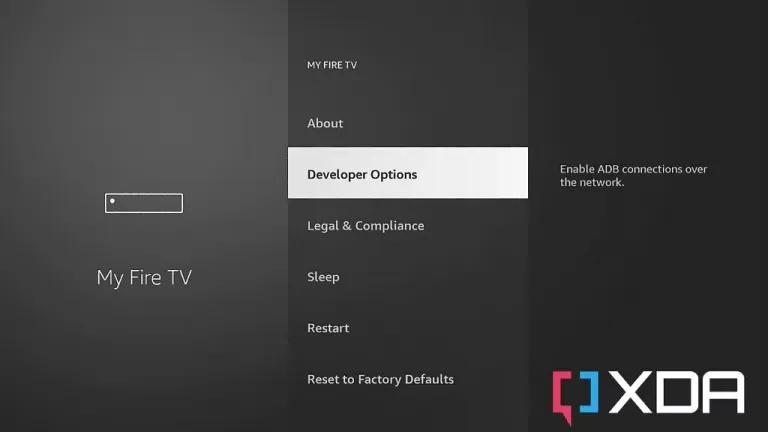
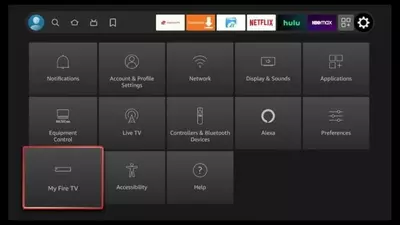
5. În Settings, accesați opțiunea My Fire TV și deschideți-o.
6. Acum, următoarea opțiune pe care o veți accesa este Developer Options.
Daca nu apare optiunea de Developer Option Aveti aici Tutorial
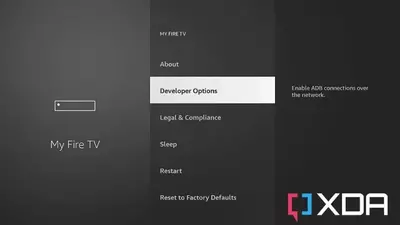
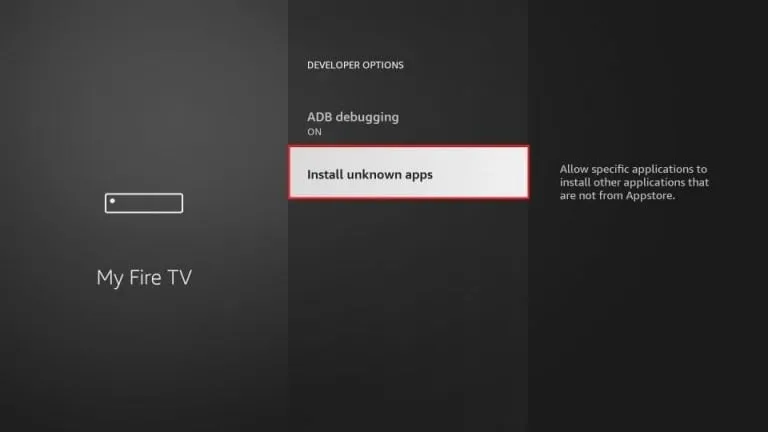
7. În fereastra care se deschide în continuare, mergeți mai departe și faceți clic pe Install Unknown Apps.
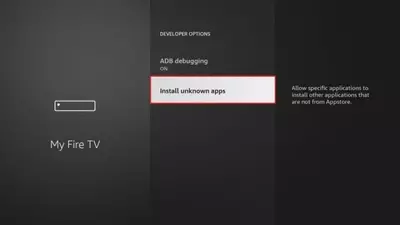
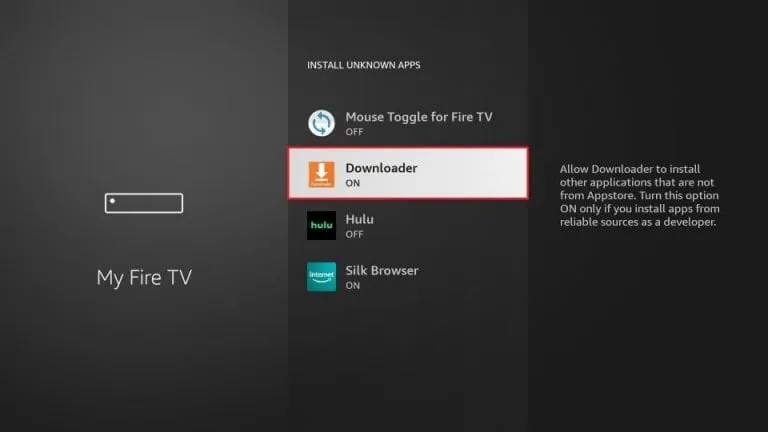
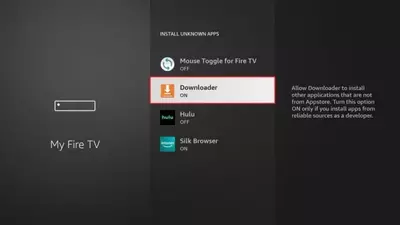
8. Activați opțiunea ON pentru aplicația Downloader.
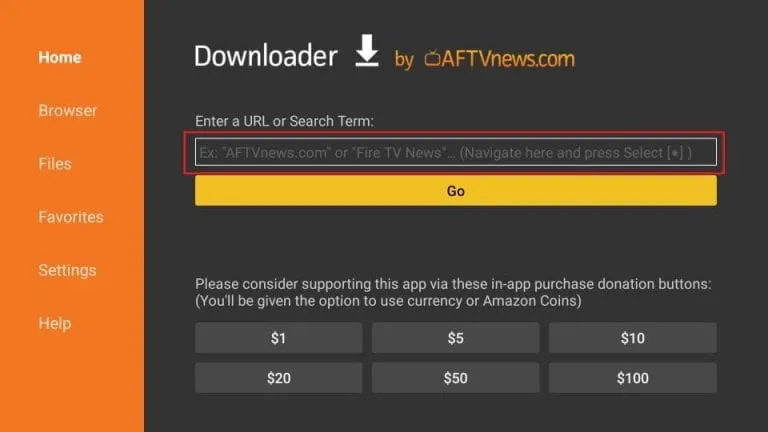
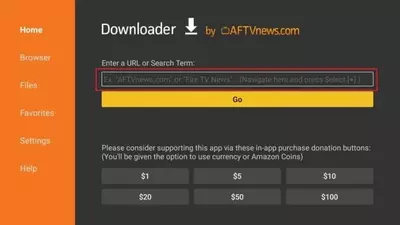
9. Acum puteți deschide aplicația Downloader. Unele solicitări vor fi afișate atunci când îl rulați pentru prima dată. Îndepărtați-le alegând opțiunile adecvate. Când apare următorul ecran al aplicației, faceți clic pe caseta de text evidențiată în imagine.
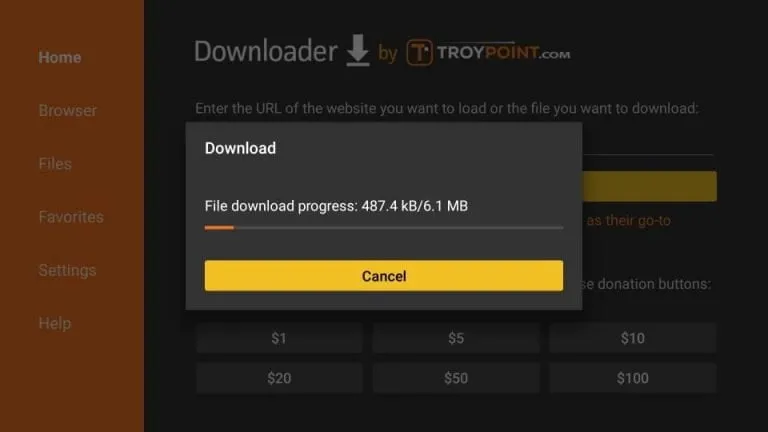
10. Acum, pur și simplu introduceți următoarea adresa URL: doar introduceti codul 342873 si dati GO si va descarca aplicatia.
11. Așteptați până când HDROMEDIA TV Player este descărcat pe dispozitivul dvs. FireStick.
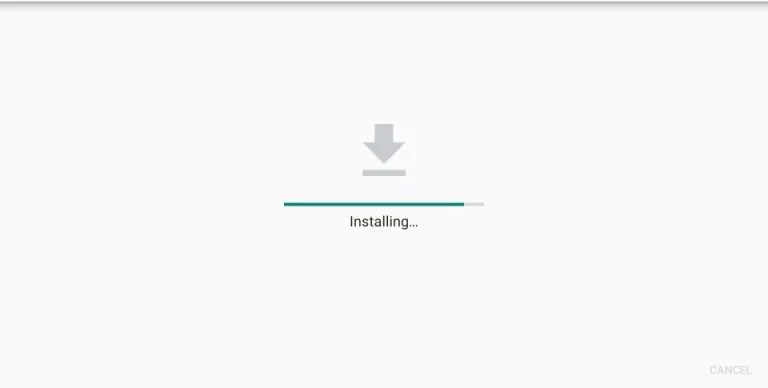
12. Continuați și faceți click pe INSTALL.
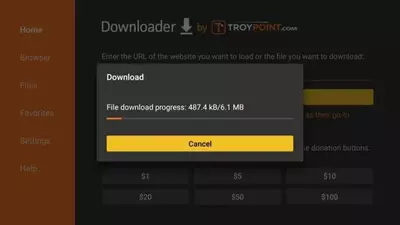
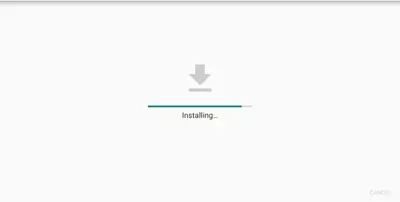
13. Lăsați HDROMEDIA TV Player să se instaleze pe FireStick. Durează un minut.
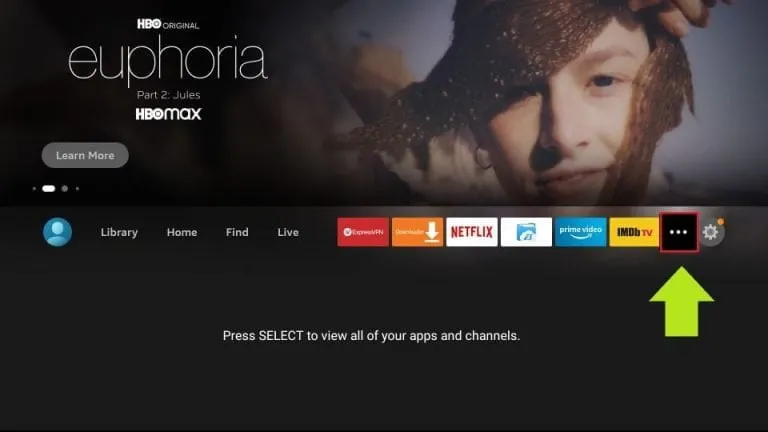
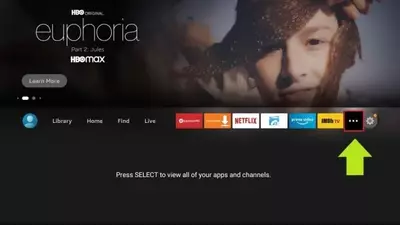
Pentru a accesa HDROMEDIA TV Player, va duceti si deschideti Apps care se afla langa Settings.
Asta este tot, deschideti HDROMEDIA TV Player si introduceti Userneme-ul si Password-ul primite pe WhatsApp.
 |
Întrebări frecvente
De ce nu văd Developer Options?
Pe unele versiuni Fire OS, meniul pentru dezvoltatori este ascuns și poate necesita activare din secțiunea About. Interfața exactă diferă după versiune.
Pot instala orice fișier APK?
Nu este recomandat. Instalează numai aplicații de încredere, compatibile cu dispozitivul și cu drepturile de utilizare necesare.
Articole utile și ghiduri conexe
Folosește numai aplicații și surse de conținut pentru care deții drepturile necesare.